
Bientôt disponible · Date de sortie à confirmer
Mis à jourGuide de Mortuus sur Linux : prise en charge native et configuration Steam
Découvrez la prise en charge Linux de Mortuus, les options de lancement de la démo native, son statut sur Steam Deck et les bases de la coopération. Préparez-vous à survivre aux zombies par manches sur des cartes changeantes.
Aller à
Mortuus est-il compatible avec Linux ?
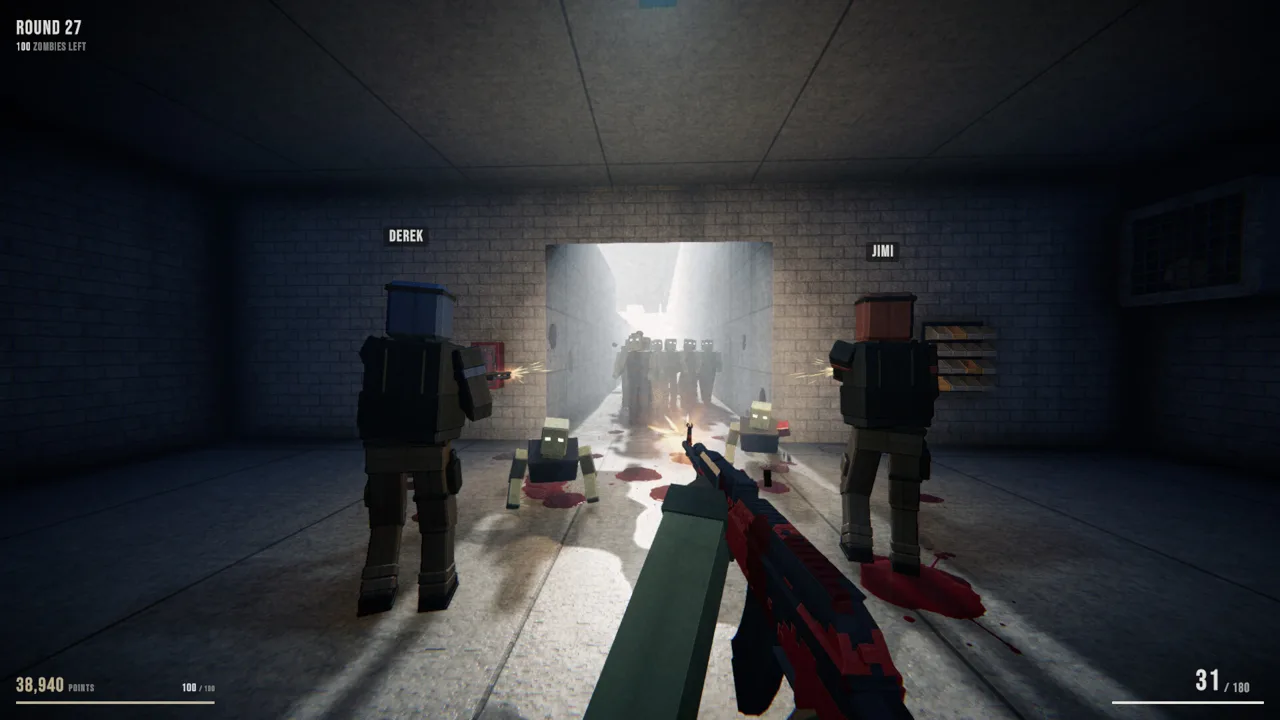
La prise en charge Linux de Mortuus vous permet de jouer au jeu de tir de Hamuno, où vous affrontez des zombies par manches, grâce à une démo native. Un vrai avantage si vous voulez passer la soirée à survivre aux vagues plutôt qu’à chercher comment lancer un exécutable Windows. Ce guide de Mortuus sur Linux présente la configuration de lancement native, le statut sur Steam Deck et les bases de la survie avant votre arrivée sur une carte fraîchement générée.
Oui, Mortuus prend en charge Linux. Les plateformes compatibles avec le jeu complet comprennent Linux, Windows et macOS, et la démo dispose d’un dépôt de téléchargement Linux distinct contenant un exécutable natif.
Au 20 octobre 2026, le jeu complet est indiqué comme À venir, tandis que la démo est disponible. Distinguez bien ces deux versions au moment de choisir votre téléchargement : la démo possède son propre identifiant d’application Steam, ses fichiers et ses mises à jour.
| Élément | Statut au 20 octobre 2026 |
|---|---|
| Prise en charge Linux du jeu complet | Linux fait partie des plateformes compatibles |
| Sortie du jeu complet | À venir |
| Disponibilité de la démo | Disponible sur Steam |
| Fichiers Linux natifs de la démo | Dépôt Linux distinct |
| Identifiant Steam du jeu complet | 3680170 |
| Identifiant Steam de la démo | 5363350 |
Rendez-vous sur la page Steam de Mortuus pour accéder à la démo ou ajouter le jeu complet à votre liste de souhaits. Pour jouer dès maintenant, choisissez la démo, puisque l’application principale n’est pas encore sortie.
Cette distinction compte aussi lorsque vous rencontrez des problèmes techniques. « Mortuus sur Linux » peut désigner différentes applications : précisez donc le nom de la démo lorsque vous demandez de l’aide pour sa version actuelle.
Premiers pas avec la démo native de Mortuus sur Linux
La démo de Mortuus sur Linux comprend un exécutable nommé Mortuus.x86_64. Son option de lancement Linux utilise Vulkan et inclut des arguments qui sélectionnent le moteur de rendu et enregistrent un journal.
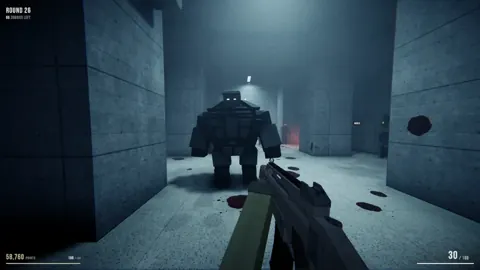
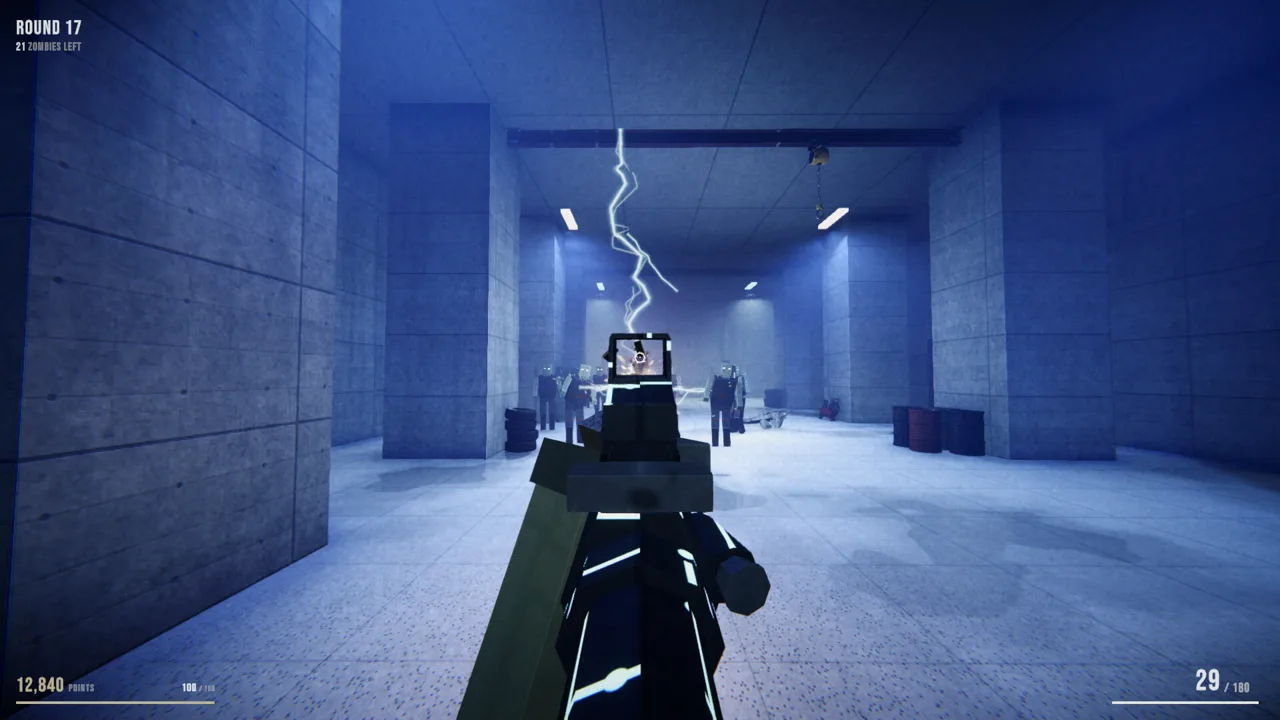 Image: Steam / Hamuno
Vous avez donc un point de départ concret : utilisez la configuration native de la démo Linux pour essayer cette version. Inutile de commencer en considérant le jeu comme une sortie réservée à Windows.
| Détail de la démo native | Valeur |
|---|---|
| Exécutable Linux | Mortuus.x86_64 |
| Option de lancement Linux | using Vulkan |
| Arguments de lancement | -logFile latestLog.txt --force-vulkan |
| Identifiant du dépôt Linux | 5363352 |
| Taille du dépôt Linux | 353.53 MiB |
| Taille du téléchargement du dépôt Linux | 175.83 MiB |
Ces tailles correspondent au dépôt Linux au 20 octobre. Elles donnent une idée du volume à télécharger pour la démo, mais ne représentent pas l’espace d’installation définitif du jeu complet.
Les arguments de lancement méritent aussi une courte explication. --force-vulkan sélectionne Vulkan pour cette option, tandis que -logFile latestLog.txt définit le nom du fichier journal. Conservez leur orthographe exacte lorsque vous comparez votre configuration de lancement à l’option native.
Gardez les arguments de lancement existants de la plateforme pour vos premiers essais. Si vous modifiez plusieurs paramètres avant le premier lancement, il devient plus difficile de savoir quelle configuration vous avez réellement testée.
Distinguez bien la démo du jeu complet
La démo utilise l’identifiant d’application 5363350 ; le jeu complet utilise 3680170. Notez le bon identifiant avec le nom de l’application lorsque vous décrivez un problème de lancement.
Pour poser une question technique utile, indiquez :
- Si vous avez lancé Mortuus Demo.
- Votre distribution Linux et votre matériel graphique.
- L’option de lancement sélectionnée.
- Le message d’erreur exact ou le moment où l’application s’est arrêtée.
Décrivez simplement ce qui s’est passé. « Le lancement Vulkan ouvre une fenêtre, puis celle-ci se ferme » donne davantage de pistes que « Linux ne fonctionne pas ».
La branche publique de la démo de Mortuus sur Linux a été mise à jour le 20 octobre 2026. Lorsque vous comparez son comportement au fil des mises à jour, précisez la version à laquelle vous avez joué afin qu’un autre joueur puisse tester la même.
Mortuus sur Steam Deck : statut actuel de compatibilité
La prise en charge native de Linux et l’évaluation de compatibilité Steam Deck répondent à deux questions différentes. Mortuus prend en charge Linux, tandis que le statut de compatibilité attribué par Valve au jeu complet est Inconnu au 20 octobre 2026.
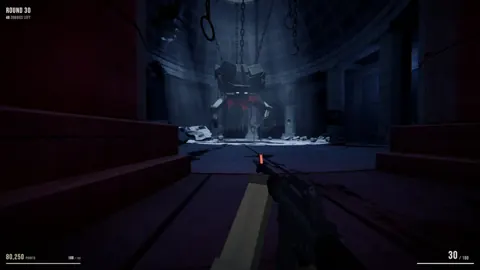
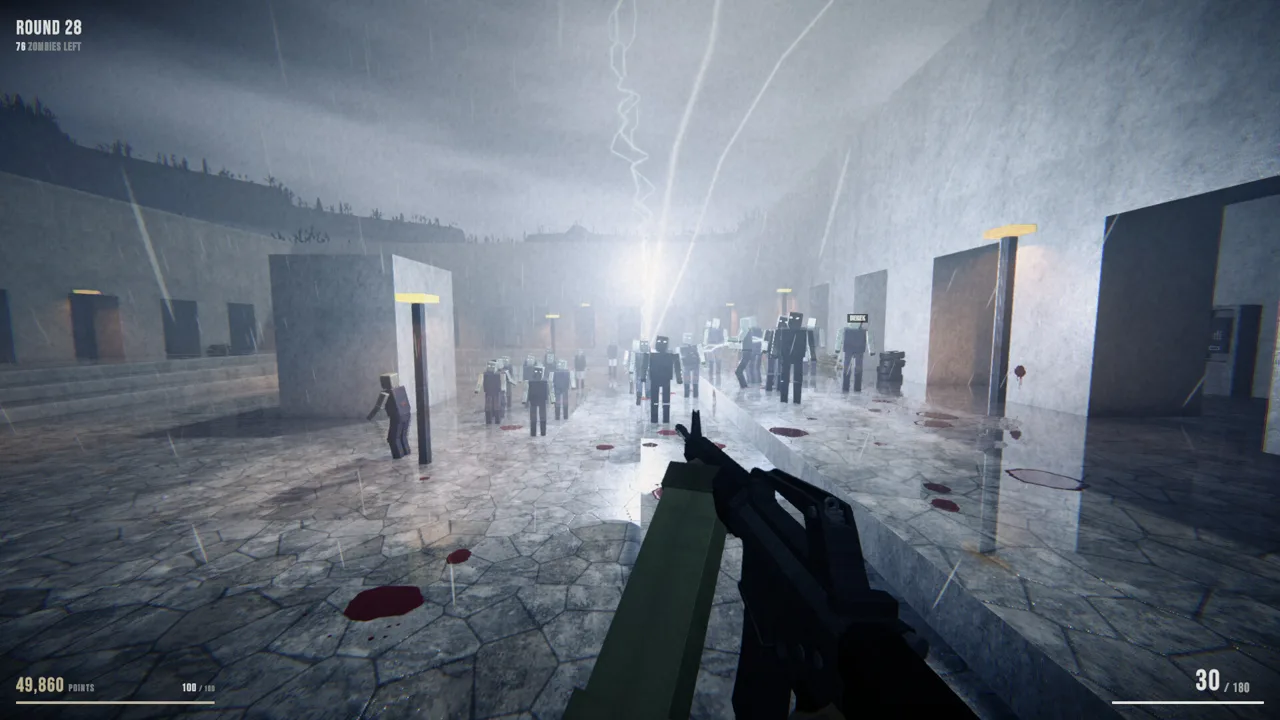 Image: Steam / Hamuno
| Élément de compatibilité | Détail actuel |
|---|---|
| Évaluation Steam Deck du jeu complet | Inconnu |
| Évaluation SteamOS / Linux du jeu complet | Inconnu |
| Option de lancement Linux native de la démo | using Vulkan |
| Option de lancement supplémentaire de la démo | using OpenGL (Better for SteamDeck) |
| Fonctionnalité manette du jeu complet | Prise en charge complète des manettes |
La démo comprend une option de lancement supplémentaire intitulée using OpenGL (Better for SteamDeck). Repérez ce libellé exact dans les choix de lancement. Il désigne une option OpenGL destinée au Steam Deck ; l’évaluation du jeu complet par Valve reste un statut distinct.
Pour une session de Mortuus sur un ordinateur Linux, l’option de lancement explicitement associée à Linux est celle de Vulkan. Sur console portable, faites attention au moteur de rendu sélectionné et précisez-le lorsque vous décrivez vos résultats.
Mortuus prend également en charge les manettes, notamment les DualShock et DualSense parmi les fonctionnalités du jeu complet. Cette prise en charge est utile pour les joueurs sur console portable, tandis que l’évaluation Deck indique le statut de l’examen effectué par Valve.
Réglez l’image pour jouer confortablement avant de vous lancer dans une longue tentative de survie. Mortuus propose un réglage de l’intensité du grain de film dans ses paramètres graphiques. Réduisez le grain de film s’il rend les ennemis ou les détails du décor plus difficiles à distinguer.
Utilisez ce réglage pour améliorer votre confort visuel. Modifiez séparément le moteur de rendu et les effets d’image afin de pouvoir évaluer clairement chaque changement.
Ce qui vous attend après la configuration Linux
L’intérêt de faire tourner Mortuus sur Linux, c’est sa boucle de survie : terminez une manche, dépensez vos points, choisissez une amélioration et continuez tandis que la pression monte.
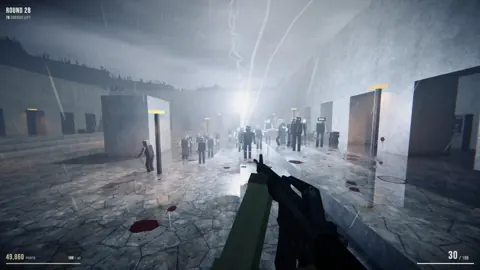
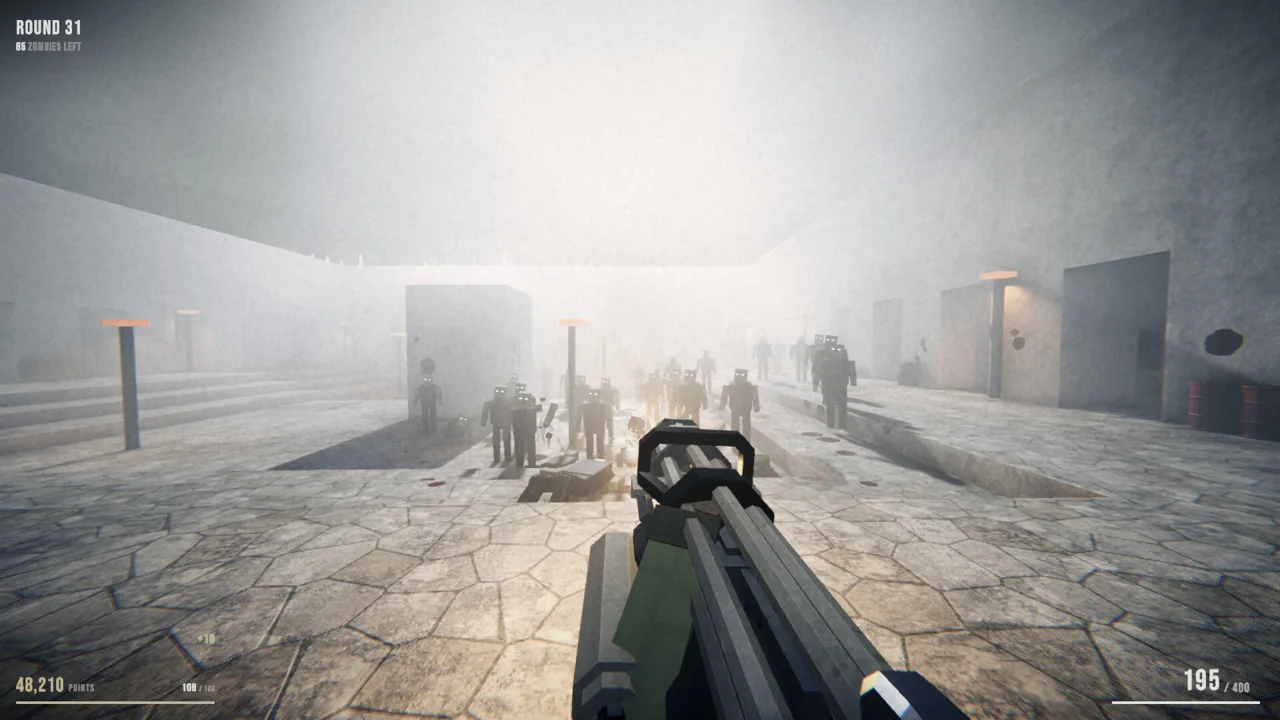 Image: Steam / Hamuno
Mortuus propose du jeu solo et de la coopération en ligne jusqu’à quatre joueurs. Ses environnements brutalistes sont générés de manière procédurale : salles, couloirs, cours et impasses sont réagencés entre les parties. Le jour, la nuit, le temps clair et les tempêtes ajoutent encore de la variété.
Ces changements ne concernent pas seulement le décor. Les portes, les distributeurs d’atouts, la boîte mystère et les itinéraires changent de place entre les parties. Retenez le fonctionnement des systèmes, puis examinez la nouvelle carte devant vous.
| Système | Fonctionnement |
|---|---|
| Extension de la carte | Dépensez des points pour ouvrir des portes et déblayer des débris afin d’accéder à davantage de zones |
| Armes | Obtenez des armes aux emplacements muraux ou dans la boîte mystère |
| Atouts | Achetez des atouts aux distributeurs répartis sur la carte |
| Gun Ascension | Dépensez des ressources à un autel et choisissez comment améliorer une arme |
| Choix d’amélioration | Choisissez une amélioration après chaque manche |
| Variété des ennemis | Affrontez des zombies ordinaires, des ennemis spéciaux et des boss |
Le jeu complet comprend plus de 30 armes à feu et cinq éléments. Ces fonctionnalités s’ajoutent aux atouts, aux achats répétés de Gun Ascension et au choix de fin de manche, ce qui vous donne plusieurs décisions à prendre au-delà de l’arme à transporter.
Construisez votre stratégie autour de l’arme et des améliorations dont vous disposez réellement. Choisissez les améliorations proposées en fonction de votre équipement actuel au lieu de tout miser sur une arme que vous n’avez pas trouvée.
Les combats incluent aussi un démembrement selon la zone touchée. Tirer dans les jambes d’un zombie peut le laisser ramper, tandis que les armes puissantes peuvent transpercer les corps. Les effets de mort comprennent la combustion et l’éclatement, selon la manière dont l’ennemi meurt.
Les déplacements des ennemis demandent eux aussi de l’attention. Certains zombies vous poursuivent directement, tandis que d’autres vous coupent la route ou vous contournent. Parmi les menaces qui apparaissent plus tard figurent le Lope, qui se déplace sur les bras, et le Skitter, qui parcourt les plafonds.
Surveillez l’espace au-dessus et autour de votre itinéraire autant que la horde devant vous. Une porte dégagée ne résout que le problème immédiat ; continuez à vérifier d’où arrivent les ennemis.
Conseils de survie pour vos premières parties de Mortuus sur Linux
Une fois Mortuus configuré sur Linux, concentrez-vous sur l’apprentissage des systèmes du jeu. Mémoriser un itinéraire ne vous mènera pas bien loin si la partie suivante réorganise l’environnement.
1. Examinez les lieux avant de dépenser beaucoup de points
Les portes et les débris conditionnent l’accès au reste de la carte, et les dégager coûte des points. Observez l’espace disponible avant de dépenser pour agrandir la zone accessible.
Repérez un itinéraire de repli dans les salles que vous pouvez déjà atteindre. Identifiez les couloirs étroits, les impasses et les cours dégagées pour que votre prochain achat réponde à un objectif précis.
Continuez à chercher l’interrupteur électrique pendant votre exploration. L’orientation, l’accès aux armes et l’emplacement des distributeurs d’atouts sollicitent tous votre attention : examinez les alentours entre les combats au lieu de vous fier à la disposition de la partie précédente.
2. Retenez où vous avez acheté votre arme murale
Les armes murales offrent un avantage important pour vos ressources : vous pouvez acheter des munitions à l’emplacement mural correspondant.
Mémorisez cette position lorsque vous prenez l’arme. Comme la carte change, vous devez retrouver un point de ravitaillement utile à chaque partie.
Les bonus de munitions maximales et une carte d’amélioration qui restitue des balles après une manche offrent d’autres moyens de se réapprovisionner. Intégrez-les à votre gestion des ressources et vérifiez vos réserves de munitions avant de dépenser vos points ailleurs.
3. Donnez un objectif à chaque achat d’amélioration
Mortuus combine les achats d’atouts, les améliorations d’armes et le choix proposé après chaque manche. Prenez le temps de réfléchir à la façon dont ces systèmes s’articulent dans votre partie actuelle.
Choisissez une amélioration adaptée à la situation. Si vous comptez conserver une arme, examinez ses choix de Gun Ascension en parallèle des améliorations proposées en fin de manche.
Évitez d’acheter quelque chose simplement parce que vous avez assez de points. Les portes, les atouts et les améliorations d’armes utilisent tous des ressources que vous pourriez dépenser ailleurs. Déterminez le problème que vous voulez résoudre avant de faire l’achat.
4. Communiquez sur la carte en coopération
La coopération en ligne accueille jusqu’à quatre joueurs, mais une nouvelle disposition oblige aussi vos coéquipiers à prendre leurs repères.
Signalez l’interrupteur électrique, les distributeurs d’atouts, la boîte mystère et les armes murales utiles lorsque vous les trouvez. Décrivez les emplacements à l’aide de détails reconnaissables dans les salles.
Discutez des portes à ouvrir avant de dépenser vos points. Connaître ensemble les passages accessibles facilite la coordination des déplacements lorsque certains zombies vous poursuivent directement et que d’autres arrivent d’une autre direction.
5. Réglez le confort visuel avant de viser des parties plus longues
Réduisez l’intensité du grain de film si cet effet vous fatigue les yeux. Bien distinguer les ennemis, les portes et les détails du décor compte beaucoup au milieu d’un combat chargé.
Effectuez ce réglage dès le début, puis concentrez-vous de nouveau sur vos déplacements et vos ressources. L’objectif d’une première session est simple : apprendre à vous orienter dans une disposition changeante, à refaire les munitions d’une arme et à choisir vos améliorations avec intention.
Téléchargez la démo de Mortuus sur Steam et commencez par ces systèmes. Chaque partie vous donne une carte différente à comprendre et de nouvelles décisions à prendre.
FAQ
Mortuus dispose-t-il d’une version native sur Linux ?
Oui. Mortuus prend en charge Linux, et la démo comprend un dépôt Linux natif avec l’exécutable Mortuus.x86_64. Son option de lancement Linux utilise Vulkan.
La version complète de Mortuus est-elle disponible ?
Au 20 octobre 2026, le jeu complet est indiqué comme À venir. La démo est disponible sur Steam sous la forme d’une application distincte.
Mortuus est-il certifié Steam Deck ?
L’évaluation de compatibilité Steam Deck du jeu complet est Inconnu au 20 octobre 2026. La démo comprend une option de lancement intitulée « using OpenGL (Better for SteamDeck) ».
Peut-on jouer à Mortuus en solo ou avec des amis ?
Mortuus propose du jeu solo et de la coopération en ligne jusqu’à quatre joueurs. Son système de survie combine des combats par manches, des cartes générées de manière procédurale, des achats d’armes, des atouts et des choix d’amélioration.
Continuer avec
 Guide Mortuus sur Mac : configuration requise, démo et jeu en coopérationGuide Mortuus sur Mac : configuration macOS requise, prise en charge des puces Apple et Intel, démo Steam gratuite et coopération. Préparez votre partie de survie face aux zombies.
Plus dans Plateformes
Guide Mortuus sur Steam : démo gratuite, coopération et configuration PC
Découvrez la démo Steam de Mortuus, la coopération à quatre, la configuration PC requise, les manettes compatibles et nos conseils pour débuter. Téléchargez la démo et préparez votre prochaine partie.
Configuration requise pour Mortuus : guide PC, Mac et Linux
Consultez la configuration requise pour Mortuus sur Windows, Mac et Linux, comparez les configurations minimale et recommandée et testez la démo gratuite sur votre machine.
Rejoindre la communauté
Canaux officiels pour les annonces, mises à jour et conseils :