
Demnächst · Erscheinungsdatum folgt
AktualisiertMortuus unter Linux: Native Unterstützung und Steam-Einrichtung
Erfahre alles über die Linux-Unterstützung von Mortuus, native Demo-Startoptionen, den Steam-Deck-Status und Koop-Grundlagen. Bereite dich auf wechselnde Karten und rundenbasiertes Zombie-Überleben vor.
Springen zu
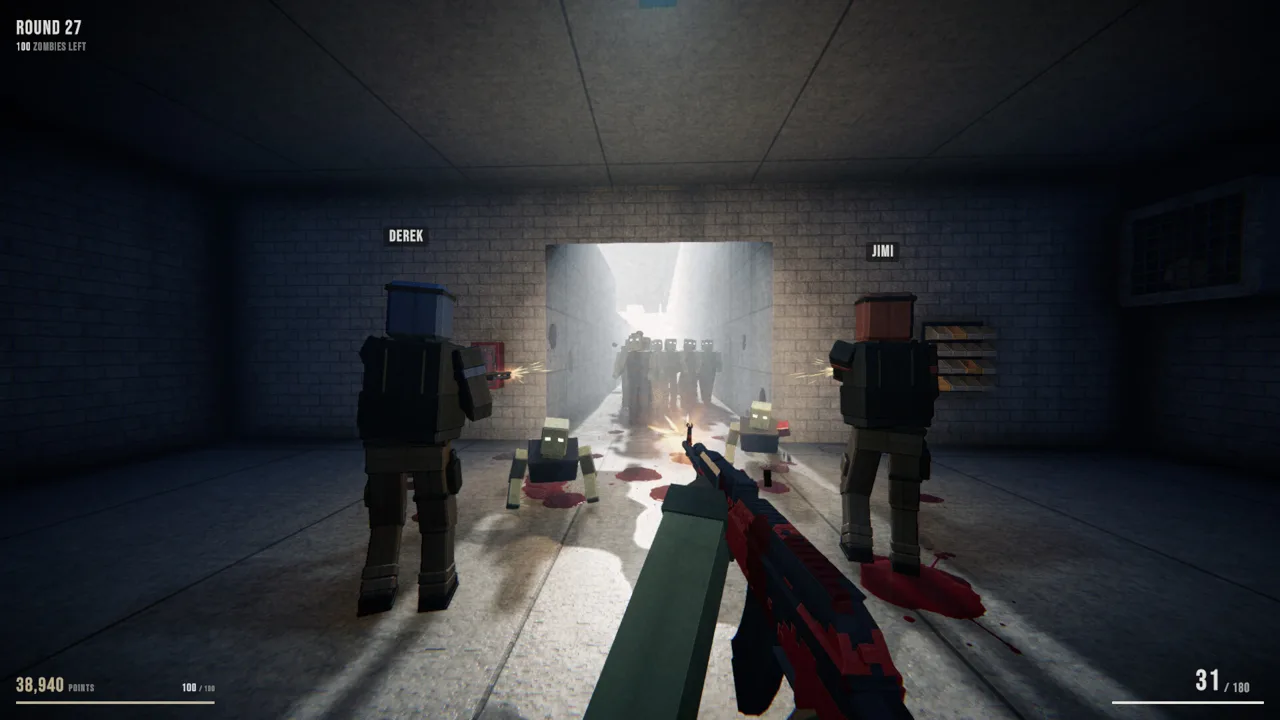
Unterstützt Mortuus Linux?
Dank der Linux-Unterstützung bringt Mortuus Hamunos rundenbasierten Zombie-Shooter mit einer nativen Demo auf deinen Desktop. So kannst du deinen Abend damit verbringen, Angriffswellen zu überleben, statt herauszufinden, ob du eine Windows-Datei ausführen musst. Dieser Leitfaden zu Mortuus unter Linux erklärt die native Startkonfiguration, den Steam-Deck-Status und die Überlebensgrundlagen, bevor du eine frisch generierte Karte betrittst.
Ja, Mortuus unterstützt Linux. Zu den unterstützten Plattformen der Vollversion gehören Linux, Windows und macOS. Die Demo bietet ein separates Linux-Download-Depot mit einer nativen ausführbaren Datei.
Am 20. Oktober 2026 ist die Vollversion als Demnächst verfügbar gekennzeichnet, während die Demo bereits erhältlich ist. Unterscheide diese Versionen bei der Auswahl deines Downloads: Die Demo hat eine eigene Steam-App-ID, eigene Dateien und eigene Updates.
| Punkt | Stand am 20. Oktober 2026 |
|---|---|
| Linux-Unterstützung der Vollversion | Linux wird unterstützt |
| Veröffentlichung der Vollversion | Demnächst verfügbar |
| Verfügbarkeit der Demo | Auf Steam verfügbar |
| Native Linux-Dateien der Demo | Separates Linux-Depot |
| Steam-App-ID der Vollversion | 3680170 |
| Steam-App-ID der Demo | 5363350 |
Besuche die Steam-Seite von Mortuus, um die Demo herunterzuladen oder die Vollversion auf deine Wunschliste zu setzen. Wenn du jetzt spielen möchtest, wähle die Demo.
Diese Unterscheidung ist auch bei technischen Problemen wichtig. „Mortuus unter Linux“ kann verschiedene Anwendungen meinen. Nenne deshalb ausdrücklich die Demo, wenn du Hilfe zu ihrem aktuellen Build suchst.
Erste Schritte mit der nativen Linux-Demo von Mortuus
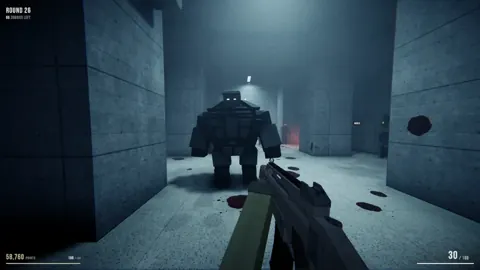
Die Linux-Demo von Mortuus enthält eine ausführbare Datei namens Mortuus.x86_64. Ihr Linux-Starteintrag verwendet Vulkan und enthält Argumente, die den Renderer auswählen und eine Protokolldatei schreiben.
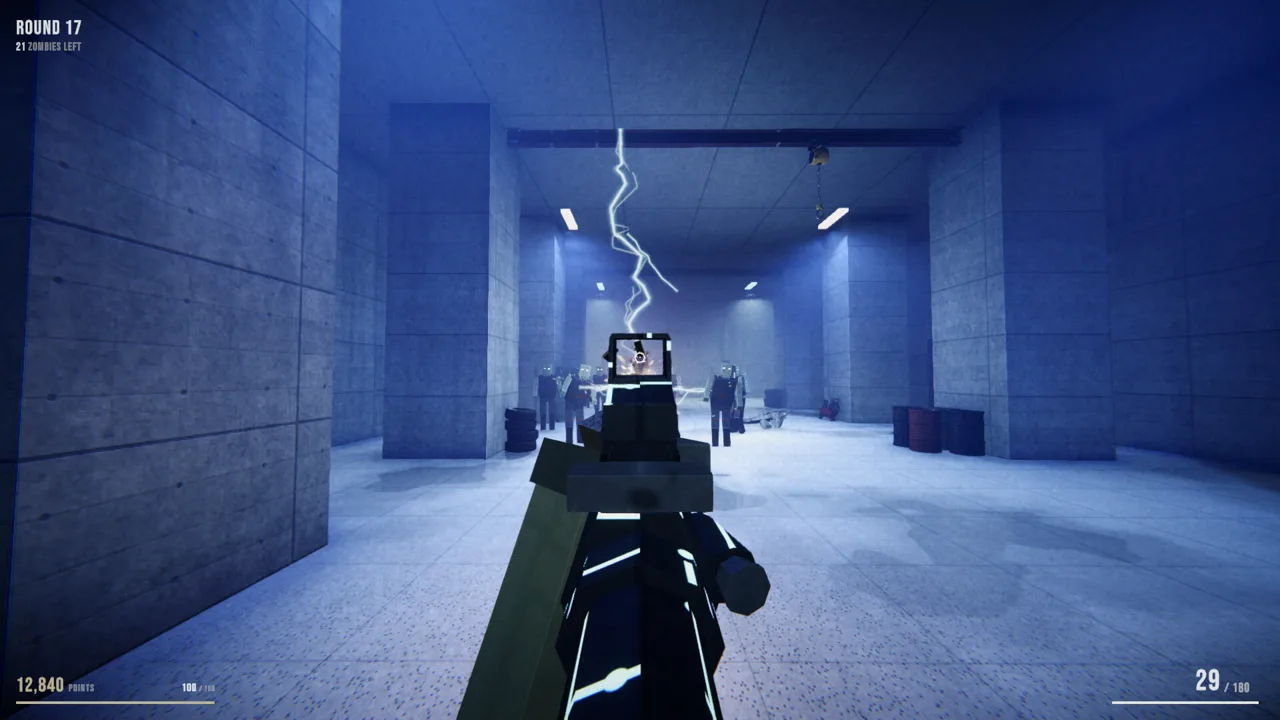 Image: Steam / Hamuno
Damit hast du einen konkreten Ausgangspunkt: Verwende die native Linux-Startkonfiguration der Demo, um den Linux-Build auszuprobieren. Du kannst direkt mit der nativen Version beginnen.
| Detail der nativen Demo | Wert |
|---|---|
| Ausführbare Linux-Datei | Mortuus.x86_64 |
| Linux-Starteintrag | using Vulkan |
| Startargumente | -logFile latestLog.txt --force-vulkan |
| Linux-Depot-ID | 5363352 |
| Größe des Linux-Depots | 353.53 MiB |
| Downloadgröße des Linux-Depots | 175.83 MiB |
Diese Speicherangaben beschreiben das Linux-Depot mit Stand vom 20. Oktober. Sie zeigen dir den Downloadumfang der Demo; die endgültigen Installationsanforderungen der Vollversion werden separat festgelegt.
Auch die Startargumente verdienen eine kurze Erklärung. --force-vulkan wählt für diesen Eintrag Vulkan aus, während -logFile latestLog.txt den Namen der Protokolldatei festlegt. Behalte die genaue Schreibweise bei, wenn du deine Startkonfiguration mit dem nativen Eintrag vergleichst.
Lass die vorhandenen Startargumente der Plattform für den Einstieg unverändert. Wenn du vor dem ersten Start mehrere Dinge änderst, lässt sich schwerer nachvollziehen, welche Konfiguration du tatsächlich ausprobiert hast.
Demo und Vollversion auseinanderhalten
Die Demo verwendet die App-ID 5363350, die Vollversion die App-ID 3680170. Gib die passende ID zusammen mit dem Anwendungsnamen an, wenn du ein Startproblem beschreibst.
Nenne bei einer technischen Frage folgende Angaben:
- Ob du Mortuus Demo gestartet hast.
- Deine Linux-Distribution und deine Grafikhardware.
- Den ausgewählten Starteintrag.
- Die genaue Fehlermeldung oder die Stelle, an der die Anwendung nicht mehr weiterlief.
Beschreibe klar, was passiert ist. „Beim Vulkan-Start öffnet sich ein Fenster und schließt sich wieder“ liefert anderen mehr Anhaltspunkte als „Linux ist kaputt“.
Der öffentliche Branch der Linux-Demo von Mortuus wurde am 20. Oktober 2026 aktualisiert. Wenn du das Verhalten über mehrere Updates hinweg besprichst, nenne deinen gespielten Build, damit andere Spieler dieselbe Version vergleichen können.
Mortuus auf dem Steam Deck: Aktueller Kompatibilitätsstatus
Native Linux-Unterstützung und eine Steam-Deck-Kompatibilitätsbewertung beantworten unterschiedliche Fragen. Mortuus unterstützt Linux. Valves Kompatibilitätsstatus für die Vollversion lautet am 20. Oktober 2026 Unbekannt.
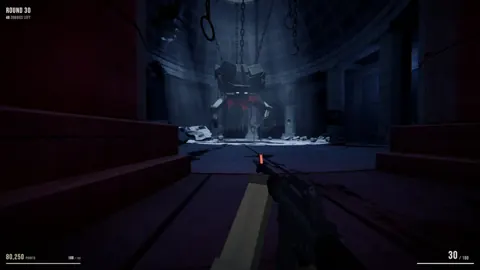
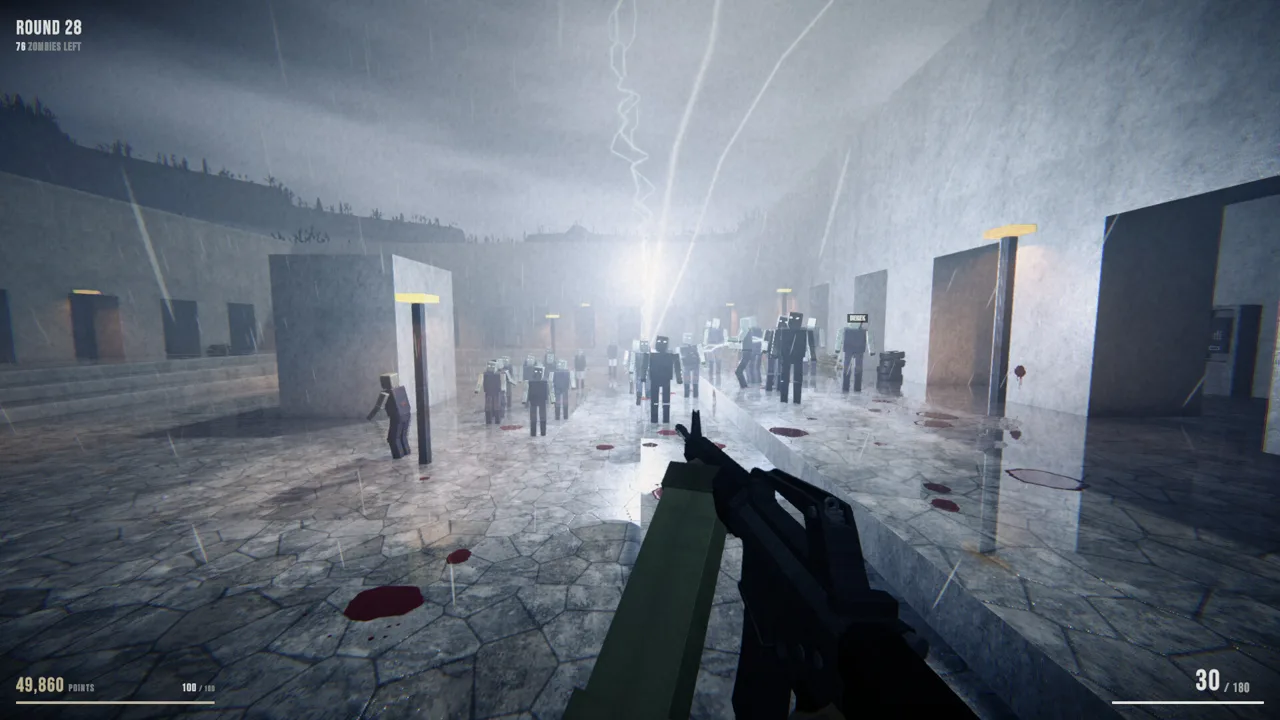 Image: Steam / Hamuno
| Kompatibilitätspunkt | Aktueller Stand |
|---|---|
| Steam-Deck-Bewertung der Vollversion | Unbekannt |
| SteamOS-/Linux-Bewertung der Vollversion | Unbekannt |
| Nativer Linux-Starteintrag der Demo | using Vulkan |
| Zusätzlicher Starteintrag der Demo | using OpenGL (Better for SteamDeck) |
| Controller-Funktion der Vollversion | Volle Controller-Unterstützung |
Die Demo enthält einen zusätzlichen Starteintrag mit der Bezeichnung using OpenGL (Better for SteamDeck). Achte auf diesen genauen Wortlaut, wenn du die Startoptionen durchgehst. Die Bezeichnung kennzeichnet eine OpenGL-Option für das Steam Deck; die Valve-Bewertung der Vollversion ist ein eigener Status.
Für Mortuus unter Linux auf einem Desktop ist Vulkan der ausdrücklich mit Linux gekennzeichnete Starteintrag. Achte beim Spielen auf einem Handheld darauf, welchen Renderer du auswählst, und nenne ihn, wenn du deine Ergebnisse beschreibst.
Mortuus unterstützt außerdem Controller. Zum Funktionsumfang der Vollversion gehört auch die Unterstützung von DualShock und DualSense. Das ist für Handheld-Spieler hilfreich, während die Deck-Bewertung den Stand von Valves Prüfung angibt.
Stelle das Bild angenehm ein, bevor du einen längeren Überlebensversuch beginnst. In den Grafikeinstellungen von Mortuus kannst du die Intensität der Filmkörnung anpassen. Verringere die Filmkörnung, wenn du dadurch Gegner oder Umgebungsdetails schlechter erkennst.
Nutze diese Einstellung für ein angenehmeres Bild. Ändere Renderer und Bildeffekte getrennt voneinander, damit du die Wirkung jeder Anpassung klar beurteilen kannst.
Was dich nach der Linux-Einrichtung erwartet
Der Grund, Mortuus unter Linux zum Laufen zu bringen, ist sein Überlebenskreislauf: Kämpfe dich durch eine Runde, gib Punkte aus, wähle eine Verbesserung und halte durch, während der Druck steigt.
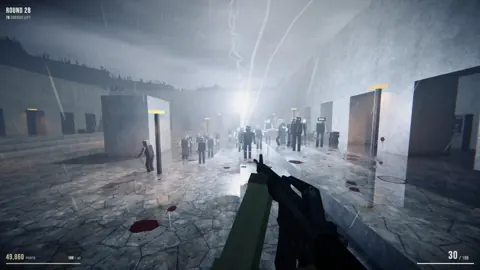
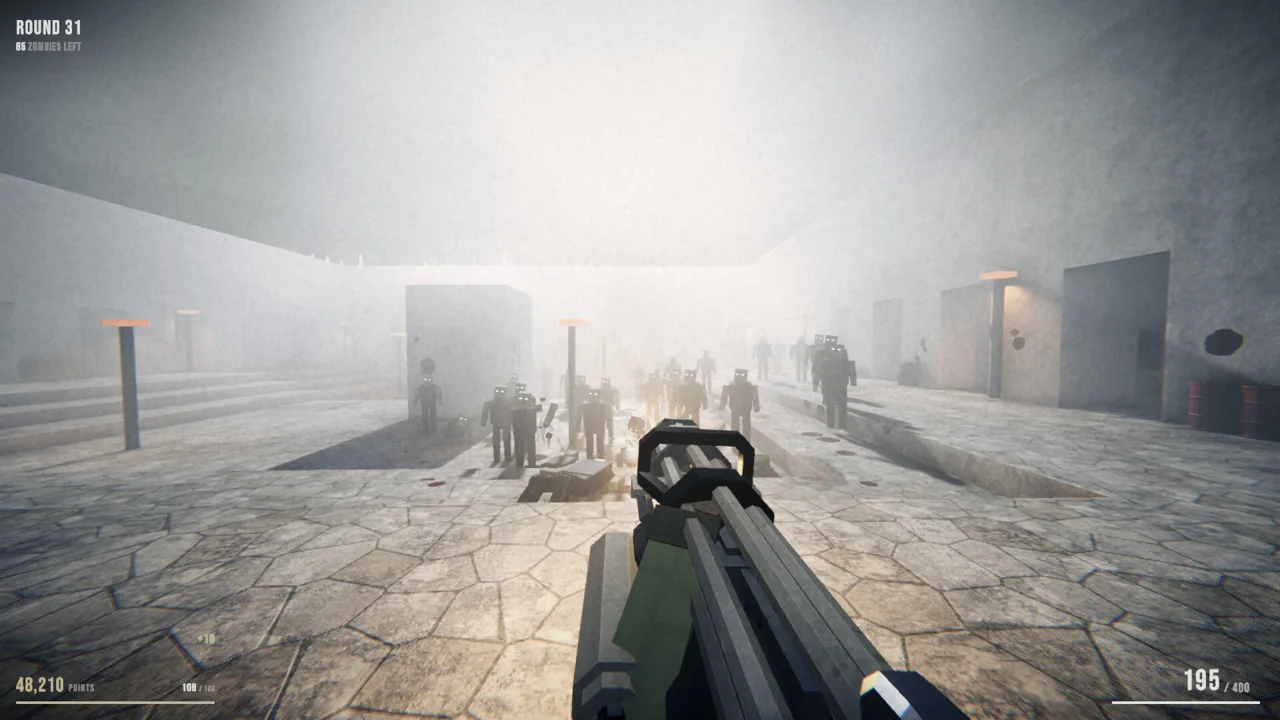 Image: Steam / Hamuno
Mortuus unterstützt Solospiel und Online-Koop für bis zu vier Spieler. Die brutalistischen Umgebungen werden prozedural generiert. Räume, Korridore, Innenhöfe und Sackgassen werden zwischen den Durchläufen neu angeordnet. Tageslicht, Nacht, klares Wetter und Stürme sorgen für zusätzliche Abwechslung.
Die wechselnde Anordnung betrifft mehr als die Kulisse. Türen, Perk-Automaten, die Mystery Box und Wege durch die Umgebung wechseln zwischen den Durchläufen ihre Position. Merke dir, wie die Systeme funktionieren, und orientiere dich dann auf der neuen Karte vor dir.
| System | Funktionsweise |
|---|---|
| Kartenerweiterung | Gib Punkte für Türen aus und räume Trümmer weg, um weitere Bereiche zu öffnen |
| Waffen | Besorge dir Schusswaffen an Wandpositionen oder aus der Mystery Box |
| Perks | Kaufe Perks an Automaten, die auf der Karte verteilt sind |
| Gun Ascension | Gib Ressourcen an einem Altar aus und entscheide, wie eine Waffe verbessert wird |
| Upgrade-Auswahl | Wähle nach jeder Runde eine Verbesserung |
| Gegnervielfalt | Stelle dich normalen Zombies, Spezialgegnern und Bosskämpfen |
Zum Funktionsumfang der Vollversion gehören mehr als 30 Schusswaffen und fünf Elemente. Zusammen mit Perks, wiederholten Käufen bei Gun Ascension und der Auswahl am Rundenende ergeben sich zahlreiche Entscheidungen, die über die Wahl deiner Waffe hinausgehen.
Stimme deinen Build auf die Waffen und Verbesserungen ab, die du tatsächlich hast. Wähle die angebotenen Verbesserungen passend zu deiner aktuellen Ausrüstung, statt um eine Waffe herumzuplanen, die du noch gar nicht gefunden hast.
Zum Kampf gehört außerdem ein trefferzonenabhängiges Abtrennen von Körperteilen. Schüsse auf die Beine können einen Zombie zum Kriechen zwingen, während starke Waffen Körper durchschlagen können. Je nachdem, wie ein Gegner stirbt, verbrennt oder zersplittert er.
Auch die Bewegung der Gegner verlangt Aufmerksamkeit. Manche Zombies verfolgen dich direkt, andere schneiden dir den Weg ab oder umgehen dich. Zu den späteren Bedrohungen gehören der Lope, der sich auf seinen Armen fortbewegt, und der Skitter, der über Decken läuft.
Behalte neben der Horde vor dir auch den Bereich über und neben deinem Weg im Blick. Ein freier Durchgang löst nur das unmittelbare Problem. Prüfe weiter, aus welchen Richtungen Gegner herankommen.
Überlebenstipps für deine ersten Mortuus-Runden unter Linux
Sobald deine Linux-Einrichtung für Mortuus steht, konzentriere dich darauf, die Spielsysteme kennenzulernen. Eine auswendig gelernte Route hilft dir nur begrenzt, wenn der nächste Durchlauf die Umgebung neu anordnet.
1. Prüfe die Karte, bevor du viele Punkte ausgibst
Türen und Trümmer regeln den Zugang zu weiteren Kartenbereichen, und ihre Freigabe kostet Punkte. Sieh dir den verfügbaren Platz an, bevor du in eine Erweiterung investierst.
Plane einen Rückzugsweg durch die Räume, die du bereits erreichen kannst. Achte auf enge Korridore, Sackgassen und offene Innenhöfe, damit dein nächster Kauf einen klaren Zweck erfüllt.
Halte beim Erkunden nach dem Stromschalter Ausschau. Orientierung, Waffen und die Standorte der Perk-Automaten verlangen gleichzeitig deine Aufmerksamkeit. Prüfe deshalb zwischen den Kämpfen deine Umgebung, statt dich auf die Anordnung des vorherigen Durchlaufs zu verlassen.
2. Merke dir die Wandposition deiner Waffe
Wandwaffen bieten einen wichtigen Vorteil bei der Versorgung: An der entsprechenden Wandposition kannst du Munition nachkaufen.
Merke dir diesen Ort, wenn du die Waffe nimmst. Auf einer wechselnden Karte musst du eine nützliche Munitionsstelle in jedem Durchlauf erneut finden.
Max-Ammo-Power-ups und eine Upgrade-Karte, die nach einer Runde Kugeln zurückgibt, bieten weitere Möglichkeiten zur Munitionsversorgung. Beziehe sie in deine Ressourcenplanung ein und prüfe deinen aktuellen Munitionsvorrat, bevor du Punkte anderweitig ausgibst.
3. Kaufe jede Verbesserung mit einem klaren Ziel
Mortuus verbindet Perk-Käufe, Waffenverbesserungen und die Auswahl nach jeder Runde. Nimm dir kurz Zeit, um zu überlegen, wie diese Systeme zu deinem aktuellen Durchlauf passen.
Wähle eine Verbesserung für die Situation, in der du gerade steckst. Wenn du eine Waffe weiterverwenden möchtest, berücksichtige ihre Gun-Ascension-Optionen zusammen mit den angebotenen Verbesserungen.
Kaufe etwas nicht allein deshalb, weil du genug Punkte hast. Türen, Perks und Waffenverbesserungen beanspruchen Ressourcen, die du auch anders einsetzen könntest. Entscheide vor dem Kauf, welches Problem du damit lösen möchtest.
4. Sprecht im Koop über die Karte
Online-Koop unterstützt bis zu vier Spieler. Bei einer neuen Kartenanordnung müssen sich aber auch deine Mitspieler erst orientieren.
Sage Bescheid, wenn du den Stromschalter, Perk-Automaten, die Mystery Box oder nützliche Wandwaffen findest. Beschreibe den Standort anhand auffälliger Merkmale des Raums.
Sprecht über Türkäufe, bevor ihr Punkte ausgebt. Wenn alle die offenen Wege kennen, lässt sich die Bewegung leichter abstimmen, während manche Zombies direkt angreifen und andere aus einer anderen Richtung kommen.
5. Stelle das Bild angenehm ein, bevor du längere Durchläufe angehst
Verringere die Intensität der Filmkörnung, wenn der Effekt deine Augen anstrengt. In einem unübersichtlichen Kampf musst du Gegner, Durchgänge und Umgebungsdetails klar erkennen können.
Nimm diese Anpassung früh vor und konzentriere dich danach wieder auf Bewegung und Ressourcen. Das Ziel für die erste Spielsitzung ist einfach: Lerne, dich auf wechselnden Karten zu orientieren, Munition nachzukaufen und Verbesserungen bewusst auszuwählen.
Lade die Mortuus-Demo über Steam herunter und beginne mit diesen Systemen. Jeder Durchlauf bietet dir eine neue Karte zum Erkunden und neue Entscheidungen.
Häufige Fragen
Gibt es einen nativen Linux-Build von Mortuus?
Ja. Mortuus unterstützt Linux, und die Demo enthält ein natives Linux-Depot mit der ausführbaren Datei Mortuus.x86_64. Ihr Linux-Starteintrag verwendet Vulkan.
Ist die Vollversion von Mortuus verfügbar?
Am 20. Oktober 2026 ist die Vollversion als „Demnächst verfügbar“ gekennzeichnet. Die Demo ist über Steam als separate Anwendung erhältlich.
Ist Mortuus für das Steam Deck verifiziert?
Die Steam-Deck-Kompatibilitätsbewertung der Vollversion lautet am 20. Oktober 2026 „Unbekannt“. Die Demo enthält einen Starteintrag mit der Bezeichnung „using OpenGL (Better for SteamDeck)“.
Kann man Mortuus allein oder mit Freunden spielen?
Mortuus unterstützt Solospiel und Online-Koop für bis zu vier Spieler. Das Überlebensspiel verbindet rundenbasierte Kämpfe, prozedural generierte Karten, Waffenkäufe, Perks und die Auswahl von Verbesserungen.
Weiter mit
 Mortuus für Mac: Systemanforderungen, Demo und Koop-ModusMortuus für Mac: macOS-Systemanforderungen, Unterstützung für Apple Silicon und Intel, kostenlose Steam-Demo und Koop-Funktionen. Mach dich bereit für deinen Überlebenslauf gegen Zombies.
Mehr in Plattformen
Mortuus auf Steam: Kostenlose Demo, Koop und PC-Anforderungen
Entdecke die Mortuus-Demo auf Steam, Koop für vier Spieler, PC-Anforderungen, Controller-Unterstützung und Einsteigertipps. Lade die Demo herunter und bereite dich auf deinen nächsten Durchlauf vor.
Mortuus-Systemanforderungen: Leitfaden für PC, Mac und Linux
Prüfe die Mortuus-Systemanforderungen für Windows, Mac und Linux, vergleiche Mindestanforderungen und empfohlene Hardware und teste mit der kostenlosen Demo, wie das Spiel auf deinem System läuft.
Community beitreten
Offizielle Kanäle für Neuigkeiten, Updates und Spielerhilfe: