
近日リリース · リリース日未定
更新日Mortuus Steamガイド:無料デモ、協力プレイ、PC動作環境
MortuusのSteamデモ、4人協力プレイ、PC動作環境、コントローラー対応、初心者向けの攻略法を紹介。デモをダウンロードして、次の挑戦に備えよう。
移動先
MortuusはSteamでプレイできる?
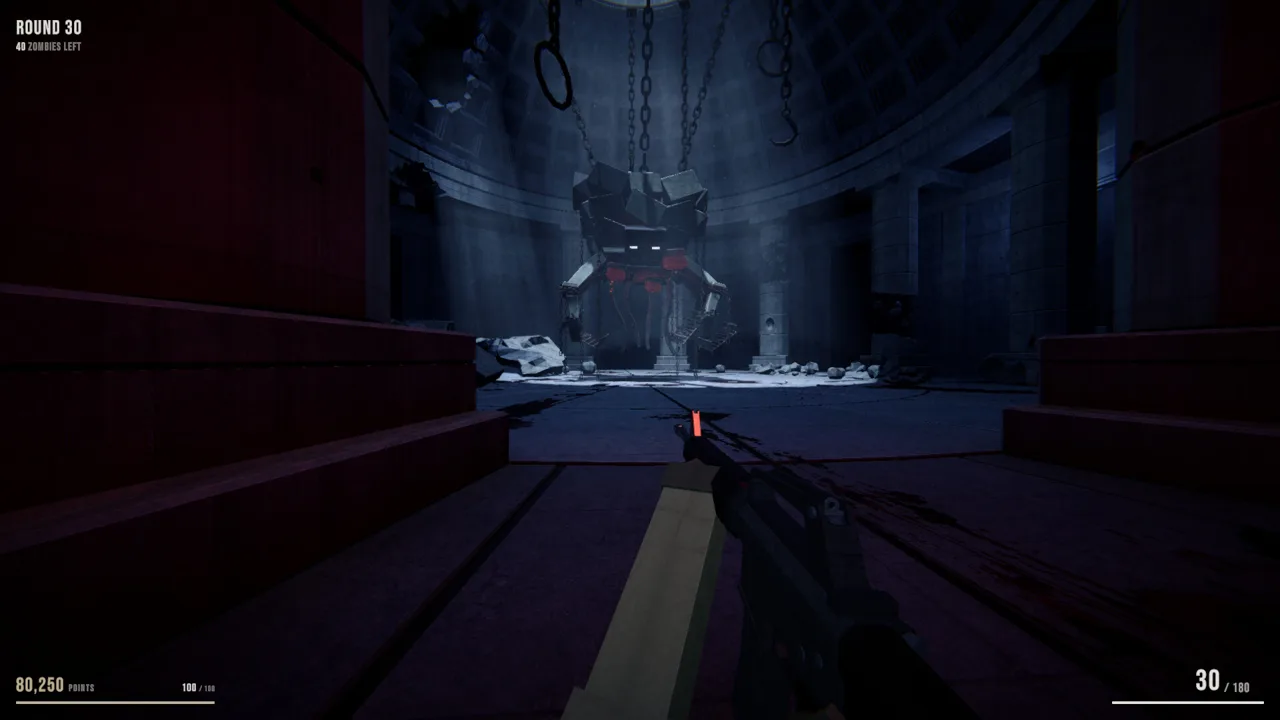
MortuusのSteamデモでは、昨日の脱出ルートを覚えているだけでは生き残れないゾンビサバイバルに挑めます。自動生成されるマップによって、おなじみのラウンド制バトルにも毎回違う課題が生まれます。ソロでもフレンドとのプレイでも同じです。2026年10月20日時点では、Mortuusの無料Steamデモをダウンロードでき、製品版は「近日登場」と表示されています。
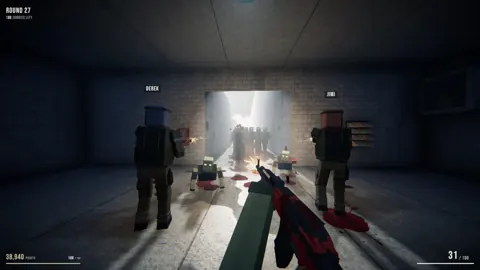
Hamunoが開発・販売するMortuusは、押し寄せるウェーブを生き延び、ポイントを使い、武器を強化していく一人称視点のゾンビシューターです。オンライン協力プレイは最大4人に対応し、ソロでも遊べます。
ダウンロード前に、製品版とデモの違いを押さえておきましょう。
| 項目 | Mortuus | Mortuus Demo |
|---|---|---|
| Steam App ID | 3680170 | 5363350 |
| 2026年10月20日時点の配信状況 | 近日登場 | ダウンロード可能 |
| プレイヤーができること | ウィッシュリストに追加 | ダウンロードしてプレイ |
| Steam Workshop | 製品版用のWorkshop | デモ専用のWorkshop |
MortuusのSteamページを開くと、デモを見つけて製品版をウィッシュリストに追加できます。カスタムマップを探し始める際にも、この2つを区別しておくことが大切です。
デモにはすでに多くのサバイバル好きが集まっています。10月20日時点のレビューは好評240件、不評12件で、計252件のうち95.2%が好評でした。同時接続プレイヤー数のピークは、2026年10月18日に1,517人を記録しています。これらはデモの数字なので、未発売の製品版とは分けて捉えましょう。
MortuusのSteam対応プラットフォーム、操作方法、PC動作環境
MortuusはWindows、macOS、Linuxに対応しています。インストール前にはWindows向け動作環境を確認しましょう。特に古いPCで遊ぶ予定なら、必要な性能を確認しておくと役立ちます。
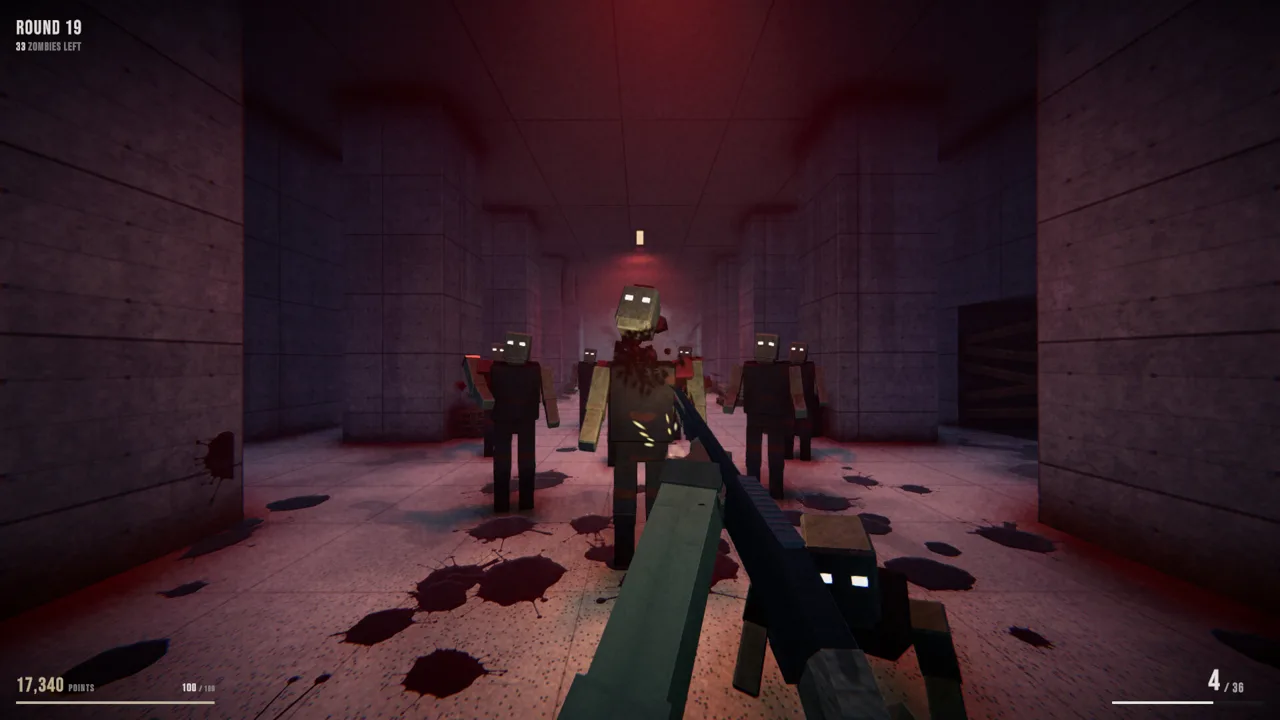 画像:Steam / Hamuno
最低動作環境には6 GBのRAMと、GTX 750 Tiなどのグラフィックスが含まれます。推奨環境ではRAMが16 GBになり、GTX 1660 SuperまたはRX 5600 XTが目安です。
| 構成要素 | Windowsの最低動作環境 | Windowsの推奨動作環境 |
|---|---|---|
| OS | Windows 10、64ビット | Windows 10または11、64ビット |
| プロセッサー | Intel Core i3-6100またはAMD FX-6300 | Intel Core i5-8400またはAMD Ryzen 5 2600 |
| メモリー | 6 GB RAM | 16 GB RAM |
| グラフィックス | GTX 750 Ti、Radeon R7 260X、またはIntel Iris Xe、2 GB VRAM | GTX 1660 SuperまたはRadeon RX 5600 XT、6 GB VRAM |
| DirectX | バージョン11 | バージョン12 |
| ストレージ | 2 GBの空き容量 | 2 GBの空き容量 |
| ネットワーク | — | ブロードバンドインターネット接続 |
RAMやグラフィックスメモリーも含め、各列の条件をすべて自分のPCと照らし合わせてください。長時間の協力プレイを予定する前に、無料デモで実際の動作感を確かめましょう。動作環境は性能を判断する目安であり、特定のフレームレートを保証するものではありません。
MortuusはDualShockやDualSenseを含むコントローラーにも対応しています。照準、移動、機械の操作がしやすい入力方法を選びましょう。
対応言語は英語、フランス語、ドイツ語、スペイン語(スペイン)、スペイン語(ラテンアメリカ)、ポルトガル語(ブラジル)、ロシア語、中国語(簡体字)です。いずれもインターフェース、字幕、フル音声に対応しています。
グループで遊ぶなら、集まる前に全員がデモをインストールしておきましょう。その分、プレイ時間をマップの把握やゾンビの大群への対処に使えます。
Mortuusがラウンド制ゾンビサバイバルに加える変化
基本の流れはわかりやすく、ラウンドを生き延び、ポイントを使い、装備を整えて、次のウェーブに挑みます。探索を続けながら、ポイントを何に使うか判断するところに緊張感があります。
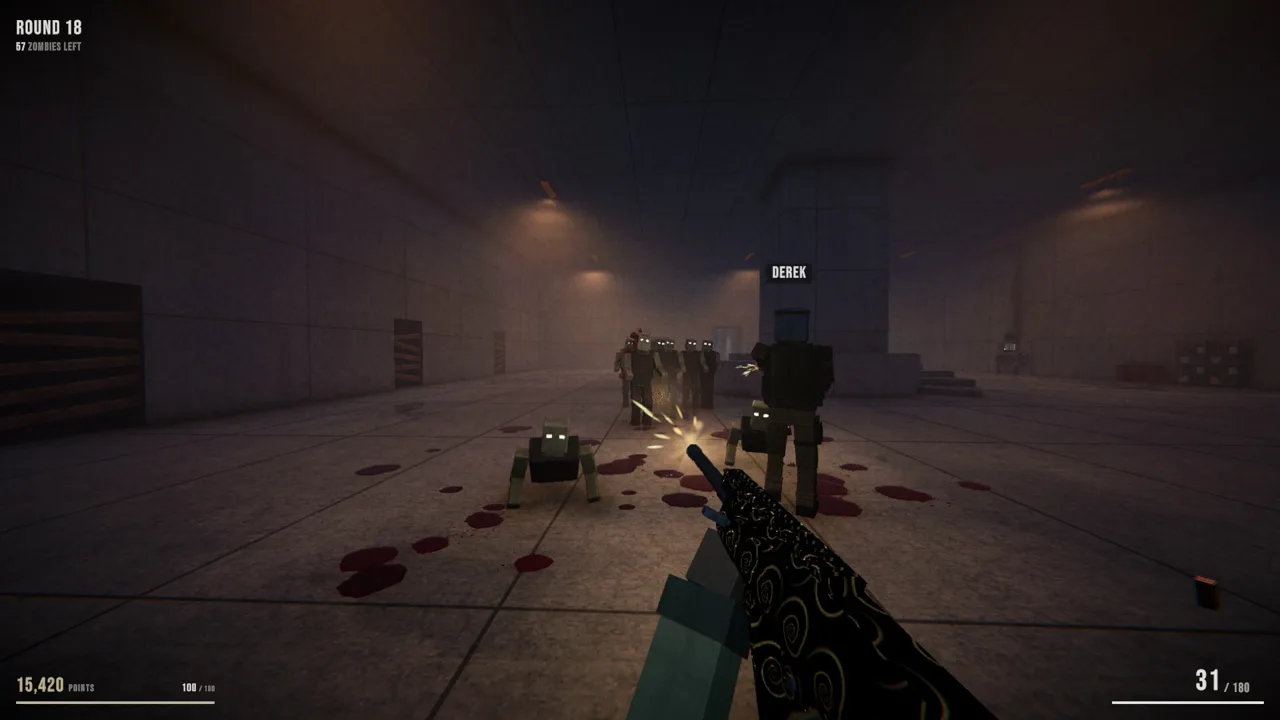 画像:Steam / Hamuno
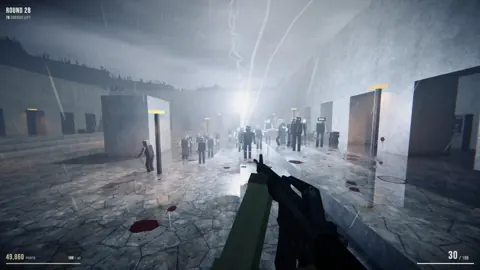
プレイのたびに、部屋、通路、中庭、行き止まりの配置が新しく生成されます。ドア、Perk machines、Mystery box、エリアを通り抜けるルートも位置が変わります。昼夜や晴天、嵐も変化を加えます。
そのため、道を把握すること自体が生存につながります。探索しながら部屋同士のつながりを覚え、慣れない場所で戦い始める前に逃げ道を確認しましょう。
武器、パーク、強化の選択
MortuusのSteam版には、キャラクターや装備を強くする仕組みがいくつもあります。それぞれがプレイ中に異なる役割を果たします。
| システム | 役割 |
|---|---|
| ドアと障害物 | ポイントを使ってマップの探索範囲を広げる |
| 壁売り武器 | 壁の購入地点で武器を買う |
| Mystery box | ランダムに選ばれた武器を入手する |
| Perk machines | マップ各所でパークを購入する |
| Gun Ascensionの祭壇 | 武器を強化し、強化の方向性を選ぶ |
| ラウンド終了時のドラフト | 各ラウンド終了後に強化を選ぶ |
製品版には30種類以上の銃、5種類の属性、特殊な敵、ボス戦が含まれます。製品版の発売前に、デモで戦闘と強化の流れに慣れておきましょう。
Gun Ascensionの祭壇では、費用を払える限り同じ武器を繰り返し強化できます。ラウンド間の強化ドラフトでも、ビルドに関わる選択が加わります。毎回それぞれの効果を読み、使っている武器との相性を考えて選びましょう。
対処の優先順位を変える敵
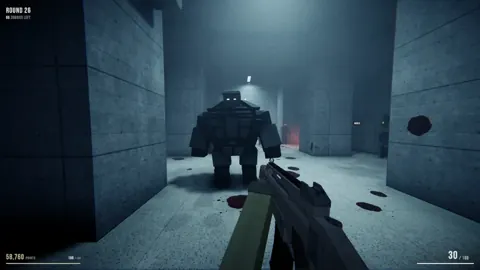
ゾンビは追いかけてくるだけでなく、進路をふさいだり、周囲に回り込んだりします。後半にはJuggernaut、腕で移動するLope、天井を移動するSkitterも脅威になります。
Skitterが戦闘に加わったら、前方だけでなく頭上も確認してください。銃の正面にいる敵ばかりに集中せず、部屋の中をどう移動するかにも気を配りましょう。
部位破壊も戦闘に影響します。ゾンビの脚を撃つと、這って移動する状態になることがあります。群れに撃ち込んだ後は床付近の敵も見失わないようにしてください。直前まで守っていた場所を通り直すときは、特に注意が必要です。
MortuusのSteam版を初めて遊ぶ人向けの攻略法
最初の数回は、探索、弾薬、強化がどうつながっているかを学ぶ機会です。1回の挑戦で限界までラウンドを進めようとする前に、まずはこれらの仕組みを理解しましょう。
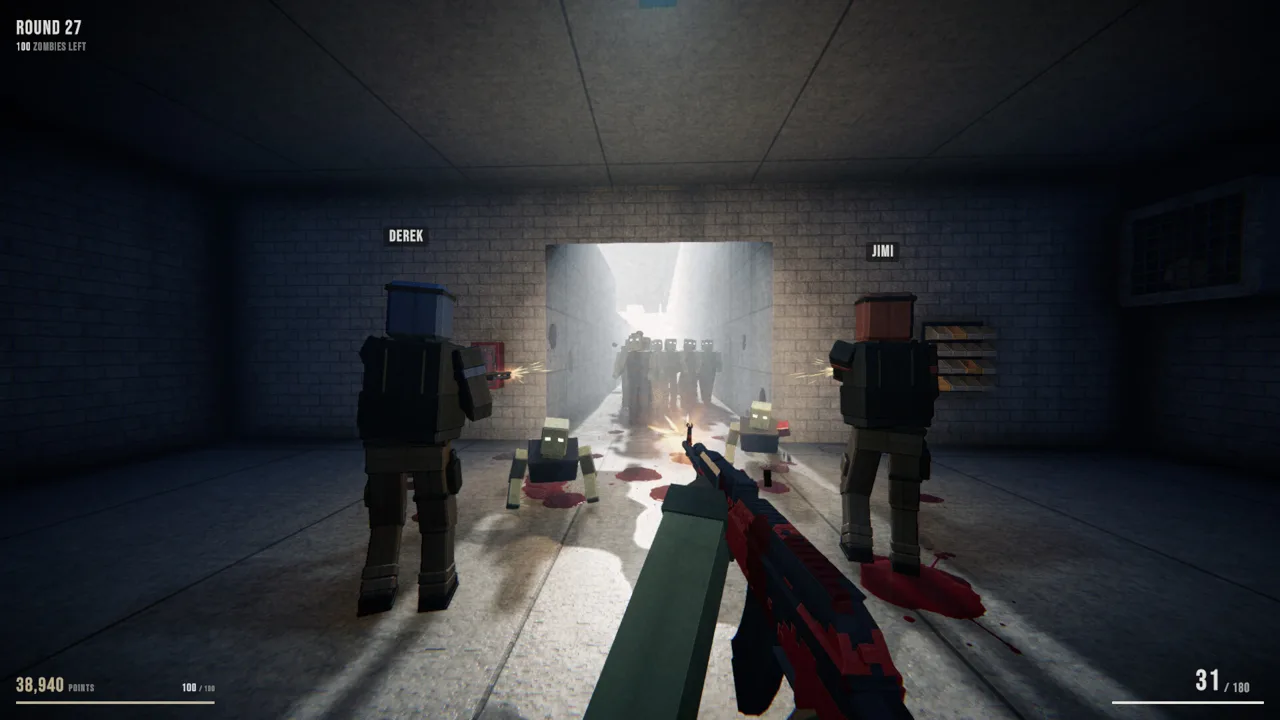 画像:Steam / Hamuno
マップを開放しながら電源を探す
電源は探索中の重要な目標です。ドアを購入してルートを開きながら、大きなレバーと赤いライトのある部屋を探しましょう。
配置が変わるため、前のプレイで覚えた道をたどっても、そのままスイッチに戻れるわけではありません。新しく開放したエリアを毎回調べてください。
次に遊ぶときは、以下を確認しましょう。
- 入れるようになった部屋で電源レバーを探す。
- 壁売り武器とPerk machinesの位置を覚える。
- 戦う場所を決める前に、つながっている通路を確認する。
- マップを開放しながら行き止まりを把握する。
- 各ラウンド終了後に強化の選択肢を確認する。
ドアを購入したら、その先を新たな探索エリアとして調べましょう。部屋を急いで通り過ぎると、すでに横を通った装備を探し回ることになります。
弾薬の補給手段を確保する
壁売り武器は、その武器を購入した壁の地点で弾薬を買えます。残弾が少なくなったときに戻れるよう、銃を購入した場所を覚えておきましょう。
ほかにも、弾薬を最大まで補充するパワーアップや、ラウンド終了後に弾が戻る強化カードがあります。
| 弾薬の補給手段 | 仕組み |
|---|---|
| 対応する壁売り武器 | その武器が売られている壁の地点で弾薬を買う |
| 弾薬を最大まで補充するパワーアップ | 取得すると弾薬が補充される |
| 弾薬が戻る強化カード | ラウンド終了後に弾が戻る |
ほかにポイントを使う前に、弾薬を確認してください。武器の強化にも新しいドアにも、撃ち続けるために必要になるポイントを使います。
弾切れで倒されることが多いなら、ドラフトで弾薬に関係する強化を選びましょう。その回のプレイで直面している問題に合わせてビルドを組み立ててください。
今の状況に合わせて購入を決める
ポイントはマップの開放、武器、パーク、Gun Ascensionに使います。機械を操作したり次のドアを買ったりする前に、今何が必要かを決めましょう。
電源や装備を探す必要があるなら、マップをさらに開放してください。今の銃では厳しいなら、武器の購入や強化を検討しましょう。弾薬の確保が急務になったら、対応する壁の購入地点を思い出してください。
協力プレイでは、こうした判断を仲間と相談しましょう。電源、役立つ壁売り武器、Perk machinesを見つけたら共有してください。場所をはっきり伝えると、全員がまだ覚えている途中のマップでも移動しやすくなります。
次のプレイでも同じ便利なルートが使えるとは考えないでください。仕組みへの理解を次に活かしつつ、新しい配置をその都度探索しましょう。
Workshopマップ、グラフィックス設定、デモの不具合修正
MortuusのSteamデモには、自動生成されるサバイバルマップ以外にも楽しめる要素があります。いくつかの実用的なポイントを押さえておくと、迷わず遊べます。
対応するWorkshopを開く
デモと未発売の製品版では、Steam Workshopが別々になっています。アップロードしたマップが見当たらない場合は、どちらのアプリケーションのWorkshopを開いているか確認しましょう。
デモ用のマップを探すときは、デモのWorkshopを使ってください。投稿を閲覧したり、自分のマップの投稿先を確認したりする際も、製品版のWorkshopと区別しておきましょう。
両方のアプリケーションにMortuusという名前が使われているため、この違いは見落としがちです。アップロードに失敗したと判断する前に、対象のアプリケーションを確認してください。
フィルムグレインを見やすく調整する
画面のざらつきが強すぎると感じたら、グラフィックス設定を開いてフィルムグレインの強度スライダーを下げてください。10月のデモには、この効果を調整するスライダーがあります。
見やすくなるまで強度を変え、実際のプレイ中にも確認しましょう。暗い通路、照明効果、動く敵がある場面のほうが、メニュー画面だけよりも違いを判断しやすくなります。
FSRの黒画面問題が起きたら更新する
10月のデモには、FSR設定を変更した後にクラッシュし、表示が崩れたり画面が真っ黒になったりする不具合がありました。修正はすでに配信されており、デモの更新または再インストールで対処できます。
その設定を再び試す前に、デモを更新してください。不具合が起きるインストール環境を引き続き使っている場合は、次に再インストールを試しましょう。
デモの公開ビルドは2026年10月20日に更新されています。初期の技術的な問題に対処する際は、インストール済みのデモを最新に保ってください。準備ができたら、MortuusのSteamページでデモをダウンロードするか、ゲームをウィッシュリストに追加して、次のマップを探索しましょう。
よくある質問
MortuusのSteamデモは無料?
はい。MortuusのデモはSteamで無料ダウンロードできます。2026年10月20日時点で、製品版は引き続き「近日登場」と表示されており、具体的な発売日は決まっていません。
Mortuusはソロでもフレンドとでも遊べる?
Mortuusはソロプレイと最大4人のオンライン協力プレイに対応しています。ラウンド制サバイバルの舞台は自動生成マップなので、グループで遊ぶたびに新しい配置を探索できます。
MortuusはMac、Linux、コントローラーに対応している?
はい。MortuusはWindows、macOS、Linuxに対応し、DualShockやDualSenseを含むコントローラーもフルサポートしています。上のPC動作環境表は、Windows向けのハードウェア要件です。
Mortuusで弾薬を追加購入するには?
壁売り武器を購入した壁の地点に戻ると、対応する弾薬を買えます。弾薬を最大まで補充するパワーアップを拾うか、ラウンド終了後に弾が戻る強化カードを選ぶことでも補給できます。
次に読む
 Mortuusの動作環境:PC・Mac・LinuxガイドWindows・Mac・Linux向けのMortuusの動作環境を確認。最低・推奨スペックを比較し、無料体験版で自分のゲーム環境との相性を確かめましょう。
もっと見る:対応機種
Mortuus Linuxガイド:ネイティブ対応とSteamでの設定
MortuusのLinux対応、ネイティブ体験版の起動オプション、Steam Deckの対応状況、協力プレイの基本をチェック。毎回変わるマップとラウンド制のゾンビサバイバルに備えよう。
Mortuus Mac版ガイド:動作環境・体験版・協力プレイ
Mortuus Mac版のmacOS動作環境、AppleシリコンとIntelへの対応、Steamの無料体験版、協力プレイ機能を解説。ゾンビとのサバイバルに備えよう。
コミュニティに参加
ニュースやアップデート、プレイヤー向けサポートの公式チャンネル: